
Dreame F10 Robot Süpürge Robot Wi-fi’ye Bağlanmıyor İçin 5 Kesin Çözüm
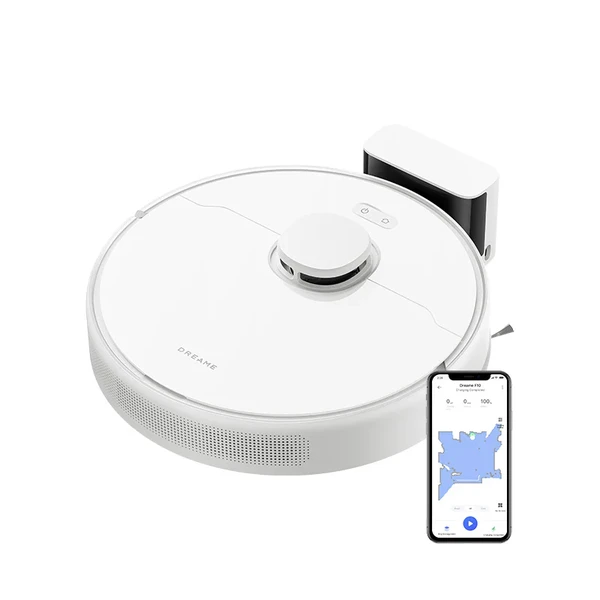
Garanti ve yedek parca icin resmi kanallar
Dreame F10 Robot Süpürge Robot Wi-fi’ye Bağlanmıyor Nedenleri Ve Çözümleri
Dreame F10 robot süpürgenizin Wi-Fi’ye bağlanmaması, özellikle temizlik rutininizin aksamasına neden olduğunda oldukça sinir bozucu olabilir. Bu durum, yanlış ağ ayarlarından tutun da, cihazın yazılımındaki geçici bir aksaklığa kadar çeşitli nedenlerden kaynaklanabilir.
Bu rehberde, Dreame F10 robot süpürgenizin Wi-Fi bağlantı sorununu çözmek için uygulayabileceğiniz beş kesin çözüm adım adım açıklanmaktadır.
| Özellik | Değer |
|---|---|
| Wi-Fi Standardı | 802.11 b/g/n |
| Frekans | 2.4 GHz |
| Maksimum Çıkış Gücü | < 20 dBm |
Dreame F10 Robot Süpürge Robot Wi-fi’ye Bağlanmıyor Neden Olur?
- Yanlış Wi-Fi Şifresi veya Ağ AdıDreame F10, Wi-Fi ağına bağlanırken girilen şifre veya ağ adının yanlış olması durumunda bağlantı kuramaz. Özellikle şifrelerdeki büyük-küçük harf duyarlılığı ve özel karakterler bu tür hatalara yol açabilir. Ayrıca, ağ adının (SSID) doğru yazıldığından emin olun. Dreame uygulamasında kayıtlı olan ağ bilgilerini kontrol ederek bu olasılığı ortadan kaldırabilirsiniz.
- 2.4 GHz Wi-Fi Bandı GereksinimiDreame F10, yalnızca 2.4 GHz Wi-Fi bandını destekler. Eğer evinizde 5 GHz bandı da aktifse ve robot süpürge bu banda bağlanmaya çalışıyorsa, bağlantı sorunları yaşanabilir. Modem arayüzünüzden 2.4 GHz bandının etkin olduğundan ve Dreame F10’un bu ağa bağlandığından emin olun. Gerekirse, 5 GHz bandını geçici olarak devre dışı bırakarak bağlantıyı test edebilirsiniz.
- Zayıf Wi-Fi SinyaliDreame F10’un bulunduğu konumda Wi-Fi sinyalinin zayıf olması, bağlantı sorunlarına neden olabilir. Robot süpürgenin modemden uzak bir noktada bulunması veya aradaki duvarlar sinyal gücünü azaltabilir. Robot süpürgenin modem ile arasındaki mesafeyi kısaltmayı veya bir Wi-Fi sinyal güçlendirici (repeater) kullanmayı düşünebilirsiniz. Sinyal gücünü, Dreame uygulamasındaki ağ ayarları bölümünden kontrol edebilirsiniz.
- Uyumsuz Güvenlik Duvarı veya VPN AyarlarıModeminizdeki güvenlik duvarı ayarları veya kullandığınız VPN bağlantısı, Dreame F10’un internete erişimini engelleyebilir. Güvenlik duvarı ayarlarınızda Dreame F10’un IP adresine veya MAC adresine izin vermeniz gerekebilir. VPN kullanıyorsanız, bağlantıyı devre dışı bırakarak robot süpürgenin Wi-Fi’ye bağlanıp bağlanmadığını kontrol edin. Bu, sorunun kaynağını belirlemenize yardımcı olacaktır.
Dreame F10 Robot Süpürge Robot Wi-fi’ye Bağlanmıyor Sorun Giderme Adımları
Her adımı sırasıyla uygulayınız. İşlem öncesinde cihazın gücünü kesiniz.
- Wi-Fi Şifresini ve Ağ Adını Kontrol Edin — Dreame uygulamasını açın ve profilinize gidin. Cihaz listesinden Dreame F10’u seçin. Wi-Fi ayarları bölümüne girin ve kayıtlı olan ağ adını (SSID) ve şifreyi dikkatlice kontrol edin. Şifrenin doğru olduğundan emin olmak için, şifreyi göster seçeneğini kullanarak karakterleri görünür hale getirin. Yanlış bir şifre veya ağ adı varsa, doğru bilgileri girerek tekrar bağlanmayı deneyin. Özellikle yeni bir modem kurulumu yaptıysanız veya Wi-Fi şifrenizi değiştirdiyseniz bu adımı mutlaka uygulayın. Bu basit kontrol, birçok bağlantı sorununu çözebilir.
- Robot Süpürgeyi ve Modemi Yeniden Başlatın — Dreame F10’u yeniden başlatmak için, cihazın yan tarafında bulunan güç düğmesine yaklaşık 5 saniye basılı tutun. Cihazın kapandığını ve yeniden başladığını gösteren ışık sinyallerini takip edin. Modemi yeniden başlatmak için ise, modemin arka panelindeki güç düğmesini kullanarak kapatın, 10 saniye bekleyin ve tekrar açın. Modemin üzerindeki ışıkların yanıp sönmesi ve ardından sabitlenmesi, yeniden başlatma işleminin tamamlandığını gösterir. Bu basit işlem, IP adresi çakışmaları veya önbelleğe alınmış hatalı bilgilerin temizlenmesine yardımcı olabilir.
- Fabrika Ayarlarına Geri Döndürün ve Yeniden Kurulum Yapın — Dreame F10’u fabrika ayarlarına döndürmek için, cihazın altındaki reset düğmesine (genellikle küçük bir delik içinde bulunur) ince bir iğne veya ataş yardımıyla basılı tutun. Yaklaşık 10-15 saniye basılı tuttuktan sonra cihazın sıfırlandığını belirten bir ses duyacaksınız. Ardından, Dreame uygulamasını açın ve cihazı yeniden ekleyerek kurulum adımlarını takip edin. Bu işlem, cihazın mevcut ayarlarını silerek, yeni bir kurulum yapmanızı sağlar ve olası yazılım hatalarını ortadan kaldırır. Fabrika ayarlarına döndürme işlemi, son çare olarak düşünülmelidir.
🔗 İlgili Rehberler: Tüm Dreame Arızaları | Robot Süpürge Sorunları | Tüm Markalar
Dreame F10 Wi-fi Bağlantı Performansı İçin İpuçları
- Sensörleri Düzenli Olarak TemizleyinDreame F10’un sensörlerini düzenli olarak temizlemek, navigasyon ve haritalama doğruluğunu korur. Toz ve kir birikimi sensörlerin doğru çalışmasını engelleyebilir.
- Fırçaları Kontrol Edin ve TemizleyinYan fırçaları ve ana fırçayı düzenli olarak kontrol edin ve üzerlerindeki saç, ip veya diğer kalıntıları temizleyin. Bu, temizleme performansını artırır.
- Toz Haznesini BoşaltınToz haznesini her kullanımdan sonra veya doluluk seviyesine ulaştığında boşaltın. Dolu bir toz haznesi, emiş gücünü azaltır ve performansı düşürür.
Bu Çözüm Yararlı Oldu mu?
💡 Sıkça Sorulan Sorular
Dreame uygulamasını açın, cihaz ayarlarından Wi-Fi bölümüne gidin. Mevcut ağı unut seçeneğini seçin ve ardından yeni Wi-Fi ağını seçerek şifresini girin. Robot süpürge, yeni ağa bağlanmaya çalışacaktır. Bağlantı başarılı olmazsa, robotu ve modemi yeniden başlatmayı deneyin.
Dreame F10, WPA ve WPA2 güvenlik protokollerini destekler. Daha eski veya daha yeni protokoller kullanılıyorsa, bağlantı sorunları yaşanabilir. Modem arayüzünden Wi-Fi güvenlik protokolünü kontrol edin ve uyumlu bir protokole ayarlayın. Genellikle ‘WPA/WPA2 Karma’ modu en iyi uyumluluğu sağlar.
Dreame F10’un garanti süresi genellikle 2 yıldır. Wi-Fi bağlantı sorunları, donanımsal bir arızadan kaynaklanıyorsa garanti kapsamında değerlendirilir. Ancak, kullanıcı hatası veya yazılımsal sorunlar garanti kapsamına girmeyebilir. Garanti koşulları hakkında detaylı bilgi için Dreame’in yetkili servisleriyle iletişime geçin.
Wi-Fi sinyalini güçlendirmek için bir Wi-Fi sinyal güçlendirici (repeater) kullanabilirsiniz. Bu cihazlar, mevcut Wi-Fi sinyalini alıp daha geniş bir alana yayarak, robot süpürgenin daha güçlü bir sinyalle bağlanmasını sağlar. Ayrıca, modeminizi daha merkezi bir konuma yerleştirmek de sinyal gücünü artırabilir.
Dreame F10’u Wi-Fi olmadan temel temizlik işlemleri için kullanabilirsiniz, ancak haritalama, zamanlama ve uzaktan kontrol gibi akıllı özelliklerden yararlanamazsınız. Wi-Fi bağlantısı, robot süpürgenin tüm potansiyelini kullanmanızı sağlar.